


Praca ze zdjęciami

Pasek narzędzi zarządzania zdjęciami: importowanie, tworzenie albumów fotograficznych. Szczegóły na temat opcji menu
- Dodaj zdjęcie
- Dodaj obraz z biblioteki
- Moje albumy
- Automatyczne dopasowanie zdjęć do ramek
Dodaj zdjęcie
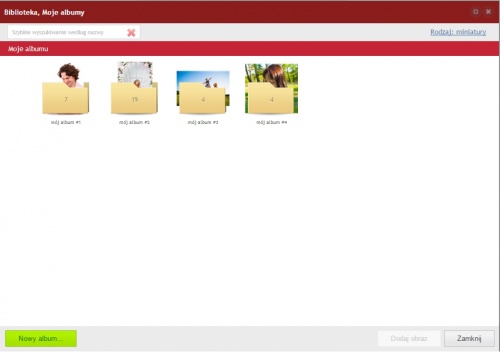
Jeżeli zdjęcia nie zostały zaimportowane przed wybraniem tego polecenia, to po kliknięciu tej opcji menu, otrzymasz propozycję dodania zdjęć. Jeżeli natomiast zdjęcia zostały zaimportowane, otworzy się okno wyboru zdjęcia z twojego albumu (albumów) zdjęć. W tym oknie można również tworzyć nowe albumy i importować nowe zdjęcia:
Importowanie zdjęć
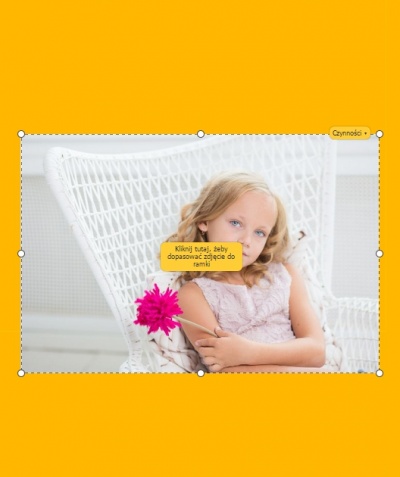
Po wybraniu zdjęcia pojawi się ono w polu roboczym. Zdjęcie można przesunąć, obrócić, zmienić rozmiar, a także edytować. Dodatkowe możliwości przesuwania zdjęcia względem innych obiektów przedstawione są w menu „Rysowanie” (zakładka 6). Po kliknięciu myszką, dostępne są dwa przyciski „Właściwości” i „Kliknij tu by dodać ramkę do zdjęcia”. Szczegółowy opis tych funkcji.
Właściwości zdjęcia
W pasku narzędzi zarządzania właściwościami zdjęcia dostępne są możliwości zmiany jaskrawości, kontrastu, nasycenia, odcienia. Do zdjęć można zastosować efekt czarno-białej fotografii – Odcienie szarości, a także efekt sepii. W pasku narzędzi można obrócić, wyprostować, przyciąć zdjęcie, usunąć efekt czerwonych oczu, wyostrzyć (rozmyć) i uzyskać informację o zdjęciu.
Do wszystkich tych narzędzi dołączone są wskazówki.Dodawanie ramki do zdjęć
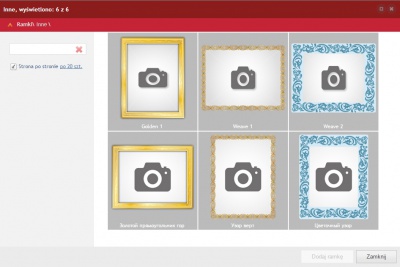
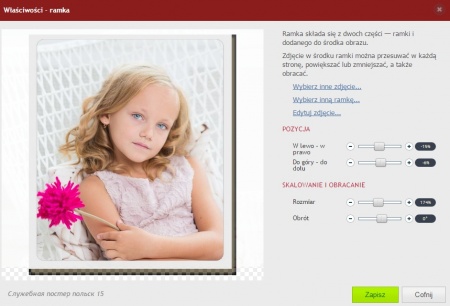
Zdjęcia można oprawiać w ramki. Ramki są podzielone w katalogu według typów. Żeby wybrać ramkę, wybierz folder, a później ramkę. Przy wyborze zwróć uwagę na orientację ramki, do zdjęć poziomych wybierz ramkę poziomą, a dla zdjęć pionowych odpowiednio pionową.
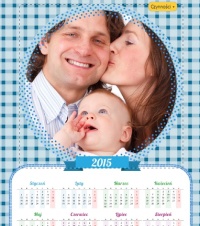
Przykład zdjęcia w ramce:
Dodawanie obrazu z biblioteki

Biblioteka albo obiekty clipart – to biblioteka różnych obrazów, które można wykorzystać w celu ozdobienia artykułów. Po kliknięciu przycisku „Dodaj obraz z biblioteki”, pojawi się okno wyboru kategorii biblioteki. Po wybraniu odpowiedniej kategorii i obrazu, kliknij przycisk „Dodaj obraz”. Obraz pojawi się na bieżącej stronie.
Moje albumy
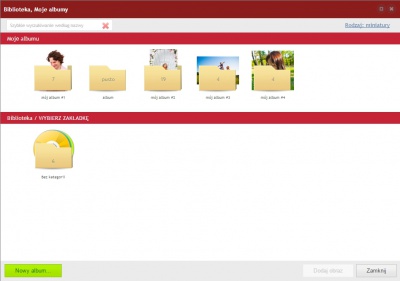
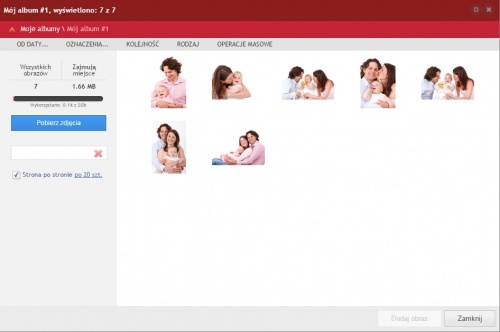
W celu wygodnej pracy ze zdjęciami użytkownika, edytor zawiera funkcję podziału zdjęć na różne albumy. Na przykład, zamawiać fotoksiążkę z urlopu, możesz importować potrzebne zdjęcia do albumu „Urlop”, natomiast zdjęcia z urodzin dziecka – do albumu „Urodziny”. Jeżeli w przyszłości będziesz chciał zamówić artykuł z tymi zdjęciami, będziesz mógł je szybko znaleźć w odpowiednim albumie.
Na obrazku zaznaczono możliwe działania z albumami:
Automatyczne dopasowanie zdjęć do ramek