


Pasek narzędzi Rysowanie

Wykorzystanie paska narzędzi Rysowanie stwarza dodatkowe możliwości edytowania szablonów:
- zaznaczanie obiektów
- zarządzanie właściwościami obiektów
- dodawanie nowych obiektów
- usuwanie obiektów
- przesuwanie obiektów
- obracanie obiektów
- przesuwanie obiektu na wierzch
- przesuwanie obiektu do przodu
- przesuwanie obiektu do tyłu
- przesuwanie obiektu na spód
- weź kolor
- wypełnianie kolorem
- bieżący kolor
Żeby wyświetlić pasek narzędzi, kliknij przycisk „Rysowanie”. Z lewej strony i u góry pojawią się linijki ułatwiające rozmieszczanie obiektów.
Opis dostępnych akcesoriów paska narzędzi Rysowanie:
Zaznaczanie obiektów
Menu tego narzędzia różni się w zależności od tego, czy w danym momencie wybrano jakikolwiek obiekt (zdjęcie, obramowanie, napis, obiekt graficzny, itd.) czy nie.
Przykład wyglądu menu „zaznaczenia obiektów” bez zaznaczonego obiektu i z zaznaczonym obiektem: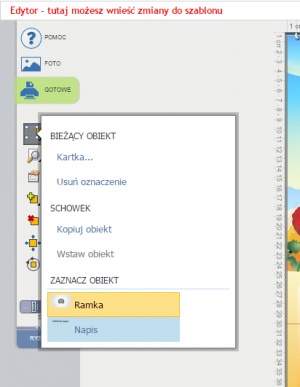
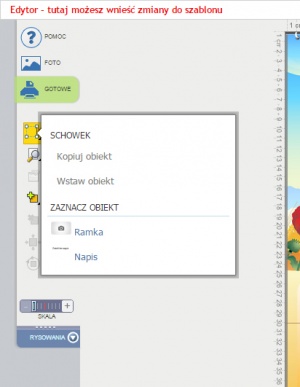
W dolnej części menu z zaznaczonym obiektem pokazano listę obiektów na danej stronie szablonu. Myszką możesz wybrać obiekt i przejść do jego edycji.
Dostępne właściwości obiektu (opcja "Kartka…").
"Usuń zaznaczenie" – usuwanie zaznaczenia z wybranego obiektu.
Kopiuj/wklej obiekt – kopiowanie wybranego obiektu i wklejanie skopiowanego obiektu.
Zaznaczanie obiektów – możliwość wyboru innych obiektów na stronie.Szybki podgląd
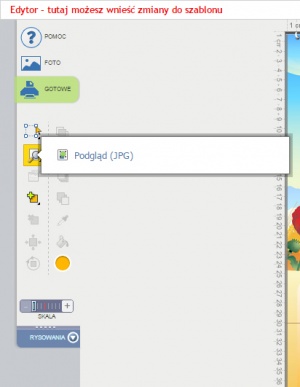
Za pomocą tego narzędzia możesz uzyskać podgląd na całą bieżącą stronę.
Okno dialogowe właściwości
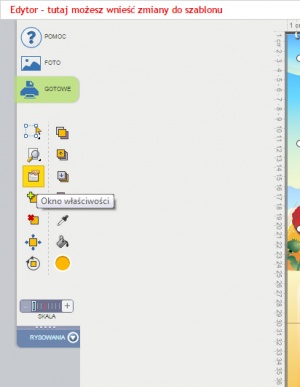
Narzędzie wyświetlające właściwości obiektu. Przycisk jest aktywny po wybraniu jakiegokolwiek obiektu.
Dodawanie do strony
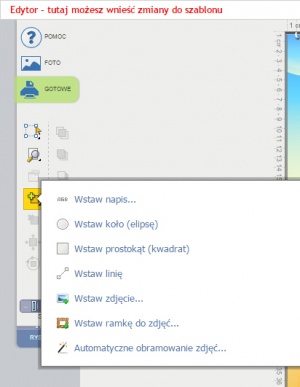
Opcje danego menu szczegółowo opisano w zakładce „Dodawanie nowych obiektów”.
Usuwanie
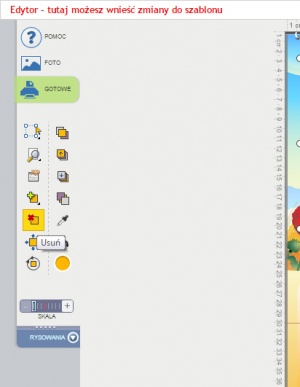
Usuwanie wybranego obiektu. Po kliknięciu otworzy się okno potwierdzenia usunięcia.
Przesuwanie obiektu
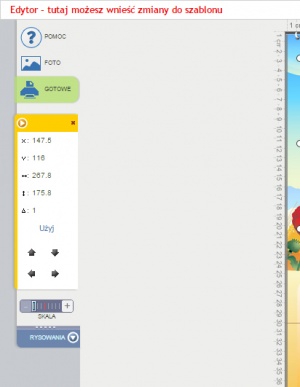
Zarządzanie rozmieszczeniem i rozmiarem wybranego obiektu.
Okno wyboru pozycji, rozmiaru obiektu. W celu przesunięcia obiektu w wybranym kierunku możesz skorzystać ze strzałek w dolnej części okna. Do wyboru wartości przesunięcia obiektu za pomocą strzałek wybierz specjalny parametr. Pozycję obiektu określa się w odniesieniu do jego centrum. Jednostka miary – milimetr.
Obracanie obiektu
Zarządzanie kątem nachylenia obiektu.


W oknie obracania obiektu możesz obracać obiekt wykorzystując myszkę i znaki na obiekcie, a także za pomocą przycisków obrotu o 1,5, 90 stopni. Możesz również ręcznie podać poziom nachylenia. Po zakończeniu obracania kliknij „Tak” albo „Cofnij” – żeby usunąć obrócenie.
Przesuń na wierzch

Przesunięcie obiektu przed wszystkie inne obiekty.
Przesuń do przodu
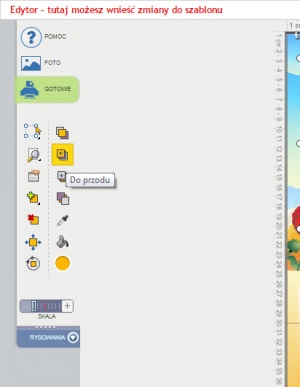
Przesunięcie obiektu jedną warstwę do przodu.
Przesuń do tyłu

Przesunięcie obiektu jedną warstwę do tyłu.
Przesuń na spód
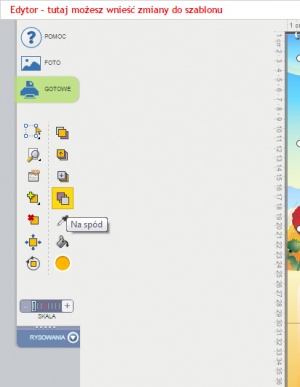
Przesunięcie obiektu za wszystkie inne obiekty.
Weź kolor
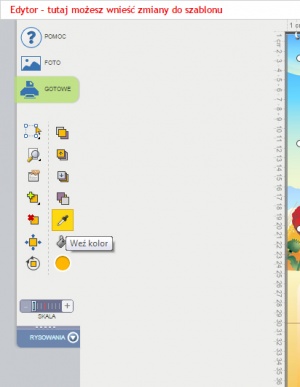
Za pomocą tego polecenia możesz „wziąć” kolor zaznaczonego obiektu. Polecenie dotyczy tylko obiektów stworzonych w edytorze: linii, koła (elipsy), kwadratu (prostokąta), napisu.
Wypełnianie kolorem
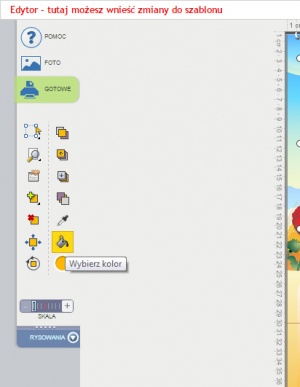
Wypełnienie kolorem wybranego obiektu. Wypełnienie bieżącym kolorem przedstawione jest za pomocą piktogramu „Wypełnianie kolorem”.
Wybierz bieżący kolor
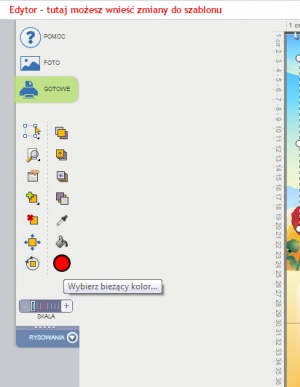
Wyświetlenie okna wyboru bieżącego koloru.
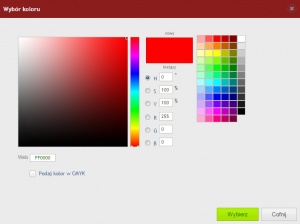
Okno wyboru koloru. Kolor można podać w przestrzeniach barw HSV, RGB, CMYK, Web, wybrać ręcznie, bądź z poprzednio wybranych kolorów.