Menedżer automatycznego rozmieszczania zdjęć
Uruchomienie menedżera automatycznego dopasowania zdjęć do ramek szablonu. Dla niektórych szablonów menedżer może uruchamiać się automatycznie przy otwieraniu edytora. Menedżer można również uruchamiać w trybie ręcznym. Menedżer może być jednak niedostępny dla szablonów, w których ta funkcja nie jest możliwa. Z zasady automatyczne rozmieszczanie dostępne jest w szablonach wielostronicowych, na przykład w szablonach fotoksiążek albo kalendarzy.
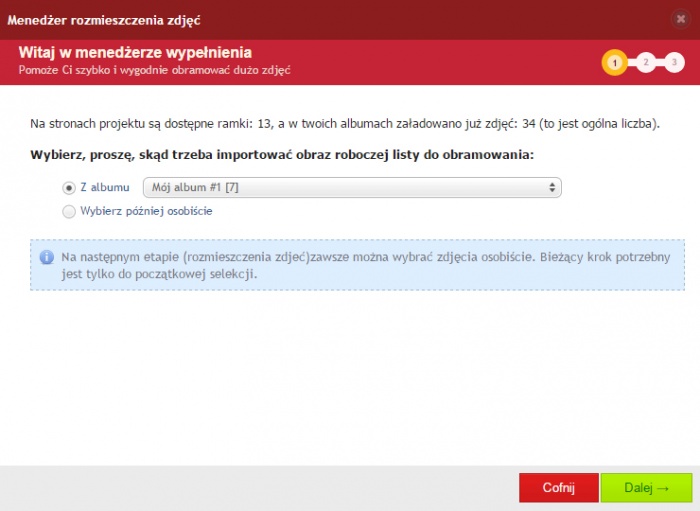
Krok 1. Wybór albumu źródła zdjęć
Jeżeli pobrałeś już zdjęcia, menedżer zaproponuje wybrać album, z którego zostaną pobrane zdjęcia do rozmieszczenia. W kroku trzecim menedżera można dodać zdjęcia z innych albumów, usunąć niepotrzebne zdjęcia, a także ręcznie rozmieścić zdjęcia w odpowiedniej kolejności, jeśli jest taka konieczność. Jeżeli nie masz pobranych zdjęć – menedżer zaproponuje ich pobranie.
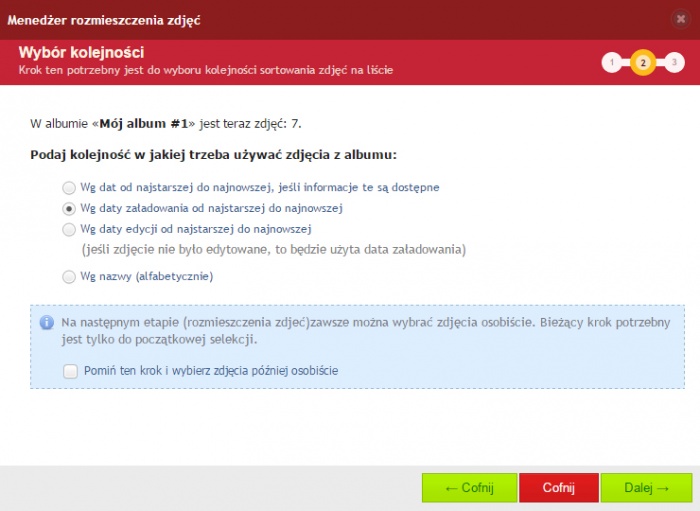
Krok 2. Wybór kolejności zdjęć
W tym kroku musisz wybrać w jakiej kolejności pobierać zdjęcia z wybranego albumu. Dostępnych jest kilka wariantów. W następnym kroku można będzie zmienić kolejność zdjęć.
Krok 3. Rozmieszczanie zdjęć
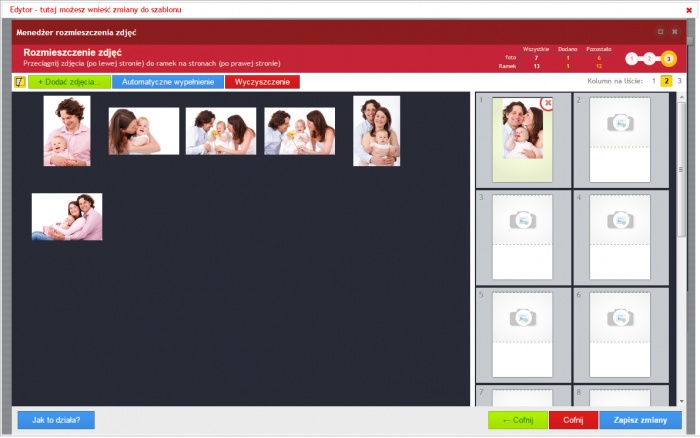
Po lewej wyświetlają się zdjęcia z wybranego przez Ciebie albumu w wybranej kolejności. Możesz dodać inne zdjęcia klikając „Dodaj zdjęcia”. Możesz zmienić kolejność zdjęć, przeciągając je myszką. Po ułożeniu listu zdjęć, uruchom rozmieszczenie zdjęć przyciskiem „Automatyczne rozmieszczenie”. Przycisk „Wyczyść” – uruchom procedurę wyczyszczenia listy zdjęć.
W prawej części wyświetlają się miniatury stron szablonu z ramkami. Wszystkie zdjęcia lub ich część można rozmieścić ręcznie, przeciągając określone zdjęcia do ramek. Dodane zdjęcie można usunąć, klikając na czerwony krzyżyk na ramce.
W prawej górnej części wyświetla się statystyka: ilość ramek w szablonie, ilość zdjęć na liście, ilość zdjęć dopasowanych już do ramek oraz ilość ramek, które trzeba jeszcze wypełnić.
W przypadku jeżeli na liście jest więcej zdjęć niż ramek w szablonie, po uruchomieniu automatycznego wypełnienia, wykorzystane zdjęcia zostaną oznaczone zielonymi ramkami. Po automatycznym wypełnieniu zawsze masz możliwość usunięcia określonych zdjęć z ramek i wypełnienia tych ramek innymi zdjęciami z listy, przeciągając myszką zdjęcia do ramek.
Po zakończeniu rozmieszczania zdjęć, kliknij przycisk „Zapisz zmiany”. Możesz również powrócić do poprzedniego kroku menedżera, klikając przycisk „Wstecz”, bądź usunąć pracę menedżera, wciskając „Usuń”.