


Добавление новых объектов
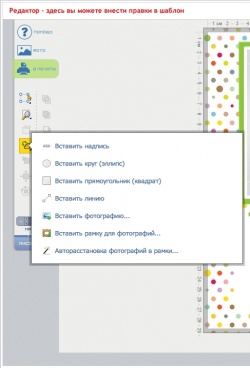
Кнопка вызова меню выбора добавления объекта на страницу находится на панели Рисование.
- Вставить надпись
- Вставить круг (эллипс)
- Вставить прямоугольник (квадрат)
- Вставить линию
- Вставить фотографию
- Вставить рамку для фотографий
- Авторасстановка фотографий в рамки
Рассмотрим подробнее все пункты данного меню.
1. Вставить надпись
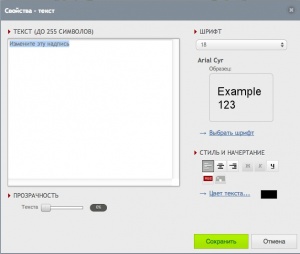
После выбора этой опции появится окно, в котором вы сможете вписать необходимый текст, выбрать шрифт, его размер, цвет, стиль начертания, прозрачность.
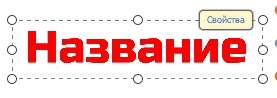
После ввода текста и выбора параметров нажимайте Сохранить. После этого надпись появится на странице. Вы всегда сможете вернуться к параметрам надписи, нажав кнопку "Свойства". Также вы можете перемещать надпись и изменять размер шрифта, потянув за один из краёв надписи.
2. Вставить круг (эллипс)
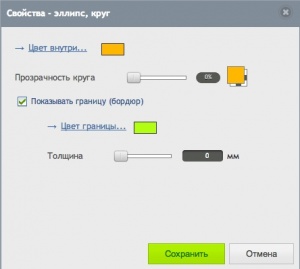
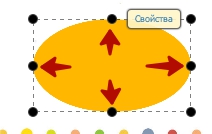
Выбрав этот пункт, на страницу будет добавлен круг, выбранного заранее цвета (либо цвета по умолчанию, если цвет не был выбран). Цвет можно выбрать в свойствах круга (эллипса). Чтобы сделать из круга эллипс, потяните за центральные метки. Потянув за угловые метки, вы сможете изменить размер круга (эллипса).
В свойствах круга (эллипса) доступны опции выбора цвета, прозрачности. Также наличие границы (бордюра), толщина и цвет границы.
3. Вставить прямоугольник (квадрат)
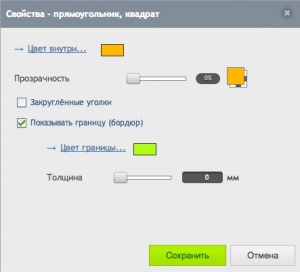
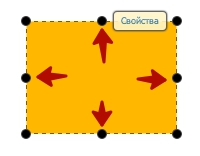
Выбрав этот пункт, на страницу будет добавлен квадрат, выбранного заранее цвета (либо цвета по умолчанию, если цвет не был выбран). Цвет можно выбрать в свойствах квадрата (прямоугольника). Чтобы сделать из квадрата прямоугольник, потяните за центральные метки. Потянув за угловые метки, вы сможете изменить размер квадрата (прямоугольника).
В свойствах квадрата (прямоугольника) доступны опции выбора цвета, прозрачности, закругленных углов. Также наличие границы (бордюра), толщина и цвет границы.
4. Вставить линию
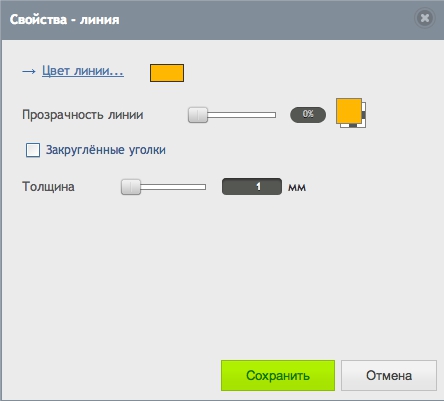
Выбрав этот пункт, на страницу будет добавлена линия, выбранного заранее цвета (либо цвета по умолчанию, если цвет не был выбран). Цвет можно выбрать в свойствах линии. Потянув за метки, вы сможете изменить размер и угол наклона линии. Если нажать два раза мышкой на линии откроется окно свойств линии, в которой можно изменить цвет, прозрачность, толщину линии, сделать углы закругленными.
5. Вставить фотографию
Процесс вставки фотографии описан в разделе Работа с фотографииями.
6. Вставить рамку для фотографий
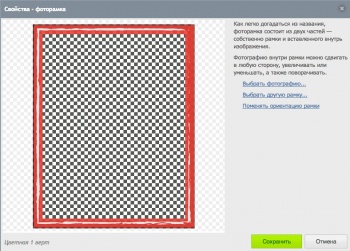
После нажатия на этот пункт, появляется диалог выбора рамок для фотографий. Стоит отметить, что редактор позволяет добавить фотографию на страницу, затем вставить её в рамку либо же добавить рамку, почле чего выбрать и вставить фотографию в эту рамку.
После добавления рамки на страницу, можно изменить её размер, потянув за маркеры, переместить, повернуть. Для вызова диалога свойств рамки нажмите кнопку "Свойства".
В свойствах рамки можно выбрать фотографию для вставки в эту рамку, выбрать другую рамку вместо текущей, а также изменить её ориентацию.
Как правило, рамки имеют и вертикальную, и горизонтальную ориентацию. Но есть и исключения. Если для выбранной рамки существует парная рамка (рамка другой ориентации), то изменить ориентацию можно выбрав пункт "Поменять ориентацию рамки". Однако, в редакторе парные рамки – горизонтальные и вертикальные, это два разных объекта. И при выборе рамки для вставки на страницу вы можете выбрать любую из парных рамок.
Нажав посредине рамки на надпись "Нажмите здесь чтобы вставить фото", вы попадёте в диалог выбора фотографии для вставки в эту рамку.
7. Авторасстановка фотографий в рамки
Вызов мастера расстановки фотографий в рамки. Подробнее о мастере авторасстановки фотографий.