


Работа с фотографиями
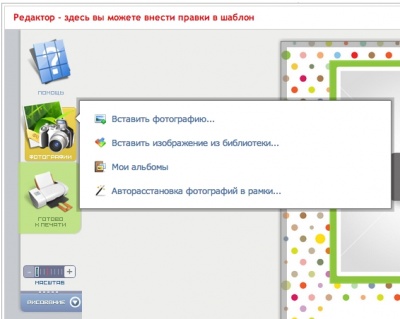
Панель управления фотографиями: загрузка, создание фотоальбомов. Подробнее о пунктах меню
- Вставить фотографию
- Вставить изображение из библиотеки
- Мои альбомы
- Авторасстановка фотографий в рамки
Вставить фотографию
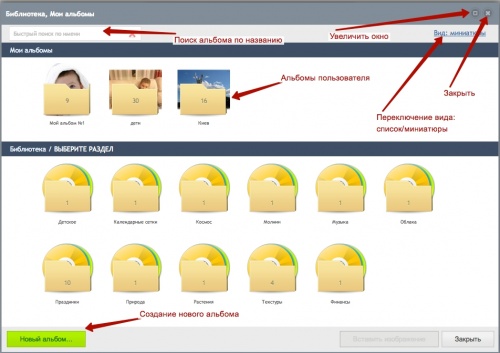
Если фотографии не были загружены до вызова этой команды, то после нажатия на этот пункт меню, вам будет предложено загрузить фотографии. Если же фотографии были загружены, то откроется диалог выбора фотографии из вашего альбома(альбомов) с фотографиями. В этом диалоге можно также создавать новые альбомы и загружать новые фотографии:
Загрузка фотографий
После выбора фотографии, она появится на рабочем поле. Фотографию можно переместить, повернуть, изменить размер, а также отредактировать. Дополнительные возможности по размещению фотографий относительно других объектов представлены в меню "Рисование" (раздел 6). Выбрав фотографию мышкой, станут доступными две кнопки "Свойства" и "Нажмите здесь чтобы вставить фотографию в рамку". Рассмотрим подробнее эти возможности.

Свойства фотографии
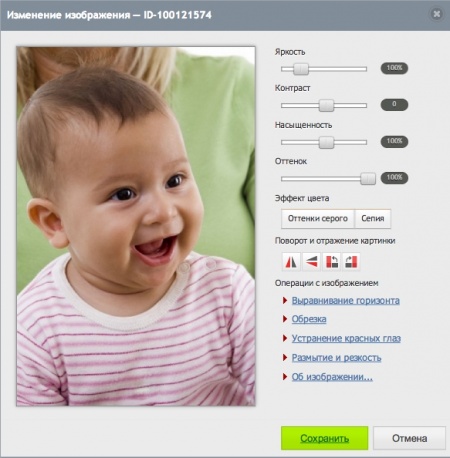
В панели управления свойствами фотографии доступны возможности изменения яркости, контраста, насыщенности, оттенка. Можно применить к фотографии эффект ч/б фотографии – Оттенки серого, а также эффект сепии. В этой же панели можно повернуть фотографию, выровнять горизонт, обрезать фотографию, устранить эффект красных глаз, повысить резкость(размыть) и получить информацию о фотографии.
Все эти инструменты снабжены подсказками.
Вставка фотографии в рамку
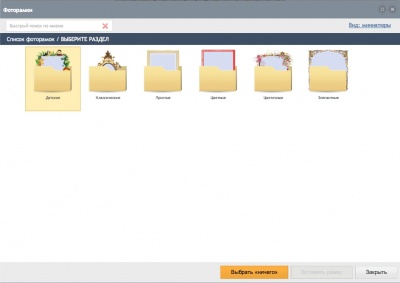
Фотографии можно обрамлять в рамки. Рамки разделены в каталоге логически по типам. Для выбора рамки выберете папку и затем рамку. Обратите внимание на ориентацию рамки при выборе, для горизонтальной фотографии выбирайте горизонтальную рамку, для вертикальной фотографии – вертикальную рамку соответственно.
Пример фотографии, вставленной в рамку:

Вставить изображение из библиотеки
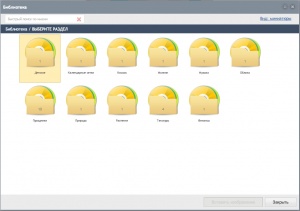
Библиотека или набор клипартов – это библиотека различных изображений, которые можно использовать для оформления продукции. После того, как вы нажмёте кнопку "Вставить изображение из библиотеки, появится диалог выбора раздела библиотеки. После выбора нужного раздела, а затем нужного изображения, нажмите кнопку "Вставить изображение". Изображения появится на текущей странице.
Мои альбомы
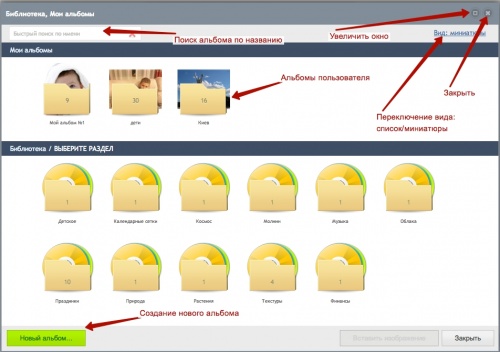
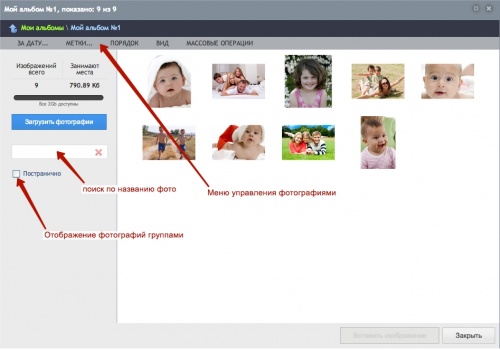
Для комфортной работы с фотографиями пользователя, в редакторе существует возможность разделять фотографии на отдельные альбомы. Например, заказывая фотокнигу после отпуска, вы можете загрузить нужные фотографии в альбом "Отпуск", а фотографии со дня рождения ребёнка – в альбом "День рождения". Если вам понадобится в дальнейшем заказать продукцию с этими фотографиями, вы без труда отыщите их в нужном альбоме.
На картинке обозначены возможности по работе с альбомами: