Мастер авторасстановки фотографий
Запуск мастера расстановки фотографий в рамки шаблона. Мастер расстановки может запускаться автоматически при открытии редактора для некоторых шаблонов. Мастер также может быть запущен в ручном режиме. Однако, мастер может быть недоступен для шаблонов, в которых эта функция не поддерживается. Как правило, авторасстановка доступна в многостраничных шаблонах. Например, в шаблонах фотобуков или календарей.
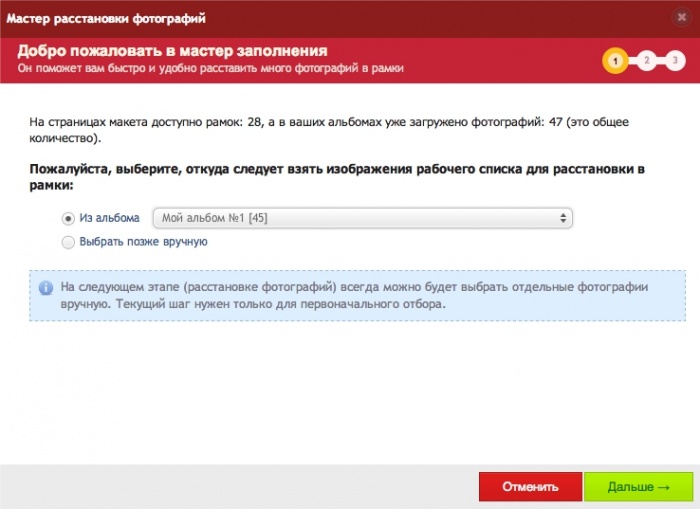
Шаг 1. Выбор альбома источника фотографий
Если у вас есть уже загруженные фотографии, мастер предложит выбрать альбом, из которого будут взяты фотографии для расстановки. На третьем шаге мастера можно добавить фотографии из других альбомов, удалить ненужные фотографии, а также расставить фотографии в нужном порядке вручную, если понадобится. Если у вас нет загруженных фотографий – мастер предложит загрузить их.
Шаг 2. Выбор порядка следования фотографий
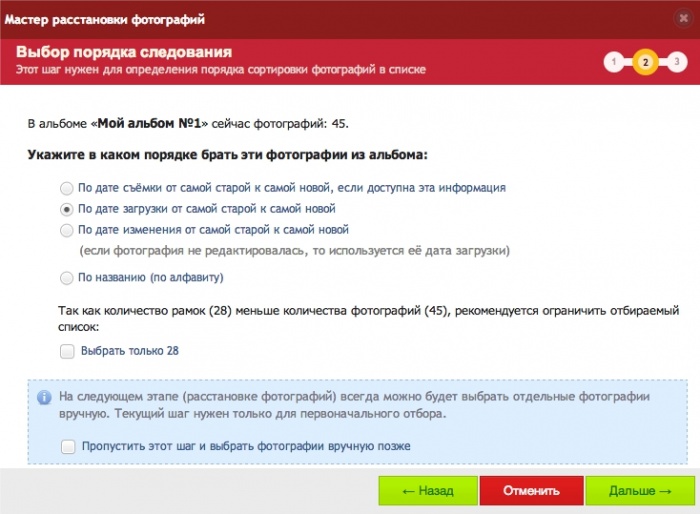
На этом шаге нужно выбрать, в каком порядке брать фотографии из выбранного альбома. Доступно несколько вариантов. На следующем шаге можно будет изменить порядок фотографий.
Шаг 3. Расстановка фотографий
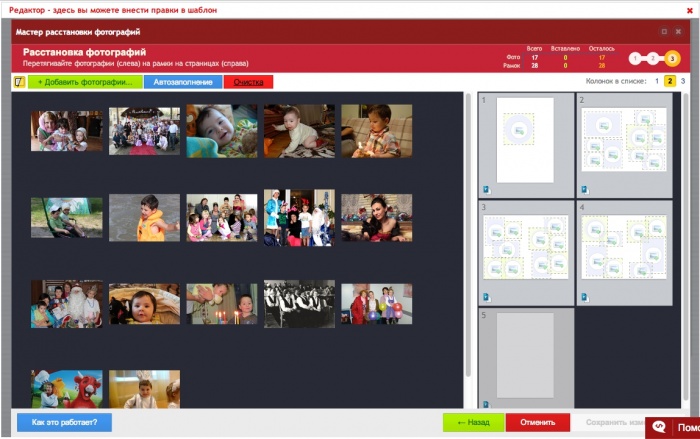
Слева отображаются фотографии из выбранного вами альбома в выбранном порядке. Вы можете добавить другие фотографии нажав "Добавить фотографии". Можете изменить порядок фотографий, перетягивая их мышкой. После формирования списка фотографий, запускайте расстановку фотографии кнопкой "Авторасстановка". Кнопка "Очистка" – запустит процедуру очистки списка фотографий.
В правой части отображаются миниатюры страниц шаблона с фоторамками. Фотографии полностью или частично можно расставить и вручную, просто перетянув отдельные фотографии в фоторамки. Вставленную фотографию можно удалить, нажав на красный крестик в фоторамке.
В верхней правой части отображается статистика: сколько фоторамок в шаблоне, сколько фотографий в списке, сколько фотографий уже расставлено и сколько рамок ещё нужно заполнить.
В случае если в списке фотографий больше, чем рамок в шаблоне, после запуска автозаполнения, использованные фотографии будут обозначены зелеными рамками. После автозаполнения вы всегда можете удалить отдельные фотографии из рамок и заполнить эти рамки другими фотографиями из списка, перетянув мышкой фотографии в рамки.
После окончания расстановки фотографий, нажимайте кнопку "Сохранить изменения". Также вы можете вернуться на предыдущий шаг мастера, нажав на кнопку "Назад", либо отменить работу мастера, нажав "Отменить".