


Додавання нових об'єктів
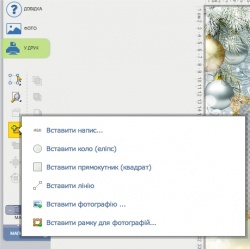
Кнопка виклику меню вибору додавання об'єкта на сторінку знаходиться на панелі Малювання.
- Вставити напис
- Вставити коло (еліпс)
- Вставити прямокутник (квадрат)
- Вставити лінію
- Вставити фотографію
- Вставити рамку для фотографій
- Авторозстановка фотогафій в рамки
Розглянемо докладніше всі пункти даного меню.
1.Вставити напис
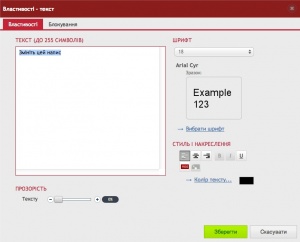
Після вибору цієї опції з'явиться вікно, в якому ви зможете вписати необхідний текст, вибрати шрифт, його розмір, колір, стиль накреслення, прозорість.
Після введення тексту і вибору параметрів натискайте Зберегти. Після цього напис з'явиться на сторінці. Ви завжди зможете повернутися до параметрів написи, натиснувши кнопку "Властивості". Також ви можете переміщати напис і змінювати розмір шрифту, потягнувши за один з країв напису.

2. Вставити коло (еліпс)

Вибравши цей пункт, на сторінку буде додано коло, обраного заздалегідь кольору (або кольору за замовчуванням, якщо колір не був обраний). Колір можна вибрати у властивостях кола (еліпса). Щоб зробити з кола еліпс, потягніть за центральні мітки. Потягнувши за кутові мітки, ви зможете змінити розмір кола (еліпса).
У властивостях кола (еліпса) доступні опції вибору кольору, прозорості. Також наявність кордону (бордюру), товщина і колір кордону.
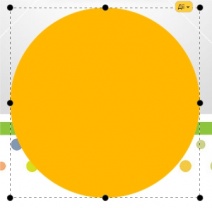
3. Вставити прямокутник (квадрат)
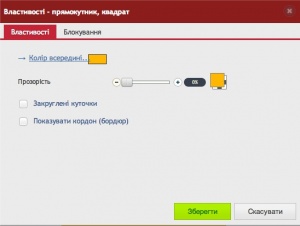
Вибравши цей пункт, на сторінку буде додано квадрат, обраного заздалегідь кольору (або кольору за замовчуванням, якщо колір не був обраний). Колір можна вибрати у властивостях квадрата (прямокутника). Щоб зробити з квадрата прямокутник, потягніть за центральні мітки. Потягнувши за кутові мітки, ви зможете змінити розмір квадрата (прямокутника).
У властивостях квадрата (прямокутника) доступні опції вибору кольору, прозорості, закруглених кутів. Також наявність кордону (бордюру), товщина і колір кордону.
4. Вставити лінію
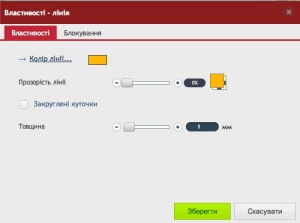
Вибравши цей пункт, на сторінку буде додана лінія, обраного заздалегідь кольору (або кольору за замовчуванням, якщо колір не був обраний). Колір можна вибрати у властивостях лінії. Потягнувши за мітки, ви зможете змінити розмір і кут нахилу лінії. Якщо натиснути два рази мишкою на лінії відкриється вікно властивостей лінії, в якій можна змінити колір, прозорість, товщину лінії, зробити кути закругленими.
5. Вставити фотографію
Процес вставки фотографії описаний в розділі Робота з фотографіями.
6. Вставити рамку для фотографій
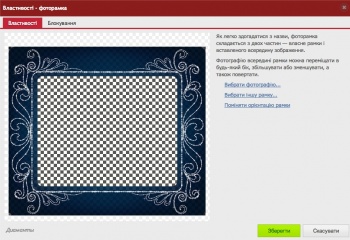
Після натискання на цей пункт, з'являється діалог вибору рамок для фотографій. Варто відзначити, що редактор дозволяє додати фотографію на сторінку, потім вставити її в рамку або ж додати рамку, посля чого вибрати і вставити фотографію в цю рамку.
Після додавання рамки на сторінку, можна змінити її розмір, потягнувши за маркери, перемістити, повернути. Для виклику діалогу властивостей рамки натисніть кнопку "Властивості".
У властивостях рамки можна вибрати фотографію для вставки в цю рамку, вибрати іншу рамку замість поточної, а також змінити її орієнтацію.
Як правило, рамки мають і вертикальну, і горизонтальну орієнтацію. Але є і винятки. Якщо для вибраної рамки існує парна рамка (рамка іншої орієнтації), то змінити орієнтацію можна вибравши пункт "Поміняти орієнтацію рамки". Однак, в редакторі парні рамки - горизонтальні і вертикальні, це два різних об'єкта. І при виборі рамки для вставки на сторінку ви можете вибрати будь-яку з парних рамок.
Натиснувши посередині рамки на напис "Натисніть тут щоб вставити фото", ви потрапите в діалог вибору фотографії для вставки в цю рамку.7. Авторозташування фотографій в рамки
Виклик майстра розстановки фотографій в рамки. Детальніше про майстер авторозстановки фотографій.