


Панель Малювання

Використання панелі Малювання дає додаткові можливості по редагуванню шаблонів:
- Виділення об'єктів
- Управління властивостями об'єктів
- Додавання нових об'єктів
- Видалення об'єктів
- Переміщення об'єктів
- Обертання об'єктів
- Об'єкт на передній план
- Об'єкт на шар вище
- Об'єкт на шар нижче
- Об'єкт на задній план
- Взяти колір
- Призначити колір
- Поточний колір
Для відображення панелі, натисніть на кнопку "Малювання", при цьому зліва і зверху шаблону з'являться лінійки для полегшення позиціонування об'єктів.
Розглянемо доступні інструменти панелі Малювання:
Виділення об'єктів
Меню цього інструменту буде відрізнятися в залежності від того, чи вибраний зараз який-небудь об'єкт (фотографія, фоторамка, напис, графічний елемент і т.д) чи ні.
Приклад вигляду меню "виділення об'єктів "без виділеного об'єкта і з виділеним об'єктом: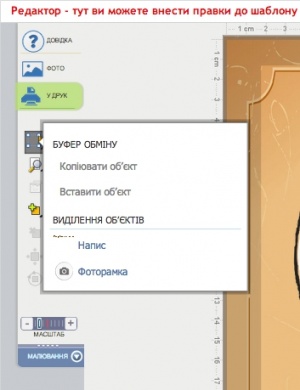
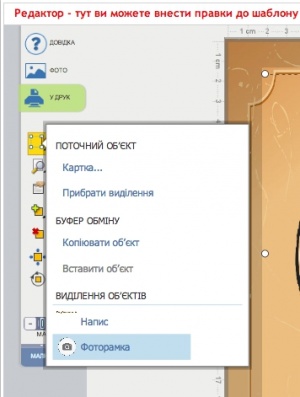
У нижній частині меню з виділеним об'єктом відображається список об'єктів на даній сторінці шаблону. Мишкою можна вибрати об'єкт і перейти до роботи з ним.
Доступні властивості об'єкта (пункт "Картка ..." ).
"Прибрати виділення" – зняти виділення з обраного об'єкта.
Копіювати / вставити об'єкт – копіювання вибраного об'єкту і вставка скопійованого об'єкта.
Виділення об'єктів – можливість вибрати інші об'єкти на сторінці.Швидкий перегляд
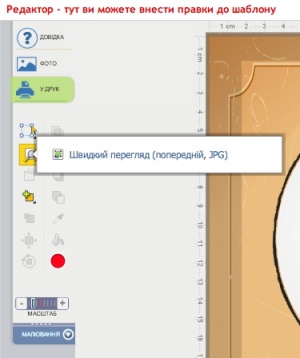
За допомогою цього інструменту ви можете переглянути цілком поточну сторінку.
Діалог властивостей
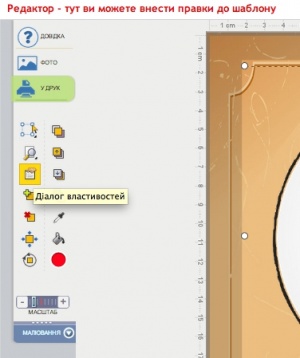
Інструмент виклику властивостей об'єкта. Кнопка активна, якщо вибраний якыий-небудь об'єкт.
Додати на сторінку
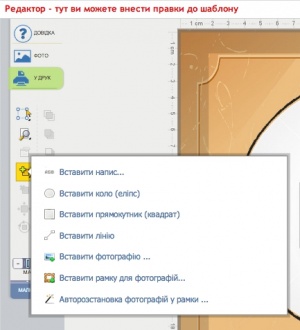
Пункти даного меню детально розглянуті у розділі "Додавання нових об'єктів".
Видалити

Видалення обраного об'єкта. Після натискання відкриється діалог підтвердження видалення.
Переміщення об'єкта
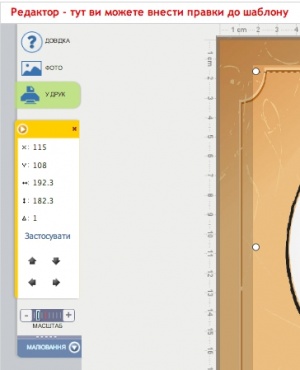
Управління позиціонуванням і розміром вибраного об'єкту.
Діалог вибору позиції, розміру об'єкта. Ви можете використовувати стрілочки в нижній частині діалогу для переміщення об'єкта в обрану сторону. Для вибору кроку переміщення об'єкта за допомогою стрілок використовуйте спеціальний параметр. Позиція об'єкта встановлюється щодо центру об'єкта. Одиниця виміру – міліметр.
Обертання об'єкта
Управління кутом нахилу об'єкта.

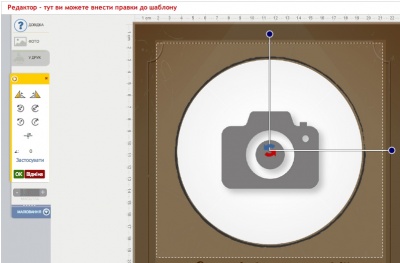
У діалозі обертання об'єкта ви можете обертати об'єкт використовуючи мишку та маркери на об'єкті. Також використовуючи кнопки повороту на 1, 5, 90 градусів. Ви також можете задати градус нахилу вручну. Після закінчення обертання натисніть "Так" або "Скасувати" - для скасування обертання.
На передній план
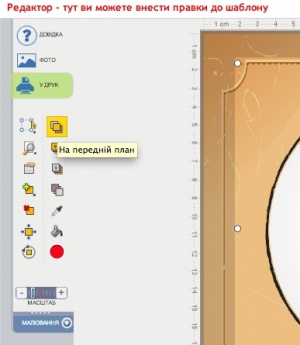
Переміщення об'єкта нагору відносно всіх інших об'єктів на сторінці.
На шар вище

Переміщення об'єкта на один шар вище щодо інших об'єктів на сторінці.
На шар нижче
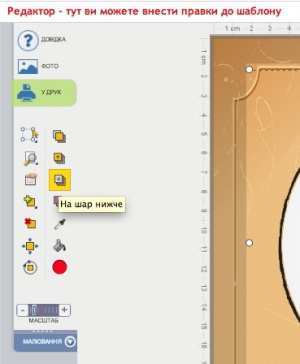
Переміщення об'єкта на один шар нижче щодо інших об'єктів на сторінці.
На задній план

Переміщення об'єкта під всі інші об'єкти на сторінці.
Взяти колір

За допомогою цієї команди можна "взяти" колір виділеного об'єкта. Команда застосовується тільки до об'єктів, які були створені в редакторі: лінія, коло (еліпс), квадрат (прямокутник), напис.
Призначити колір
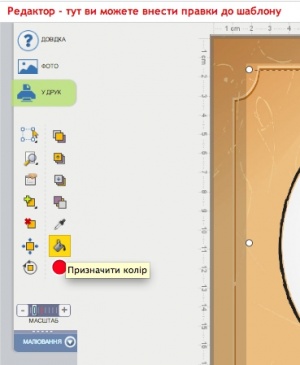
Призначення кольору вибраному об'єкту. Поточний колір для призначення відображається під піктограмою "Призначити колір".
Вибрати поточний колір
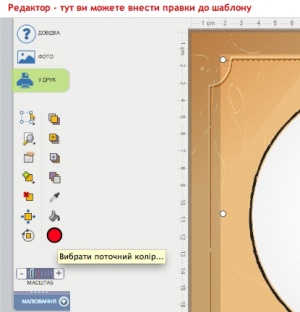
Виклик діалогу вибору поточного кольору.
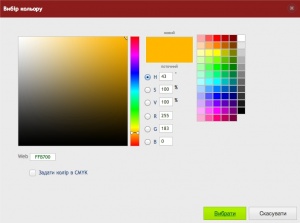
Діалог вибору кольору. Колір можна задати в кольорових просторах HSV, RGB, CMYK, Web, а також вибрати вручну або з попередньо встановлених значень кольорів.