


Робота з фотографіями

Панель управління фотографіями: завантаження, створення фотоальбомів. Детальніше про пункти меню
- Вставити фотографію
- Вставити зображення з бібліотеки
- Мої альбоми
- Авторозстановка фотографій в рамки
Вставити фотографію
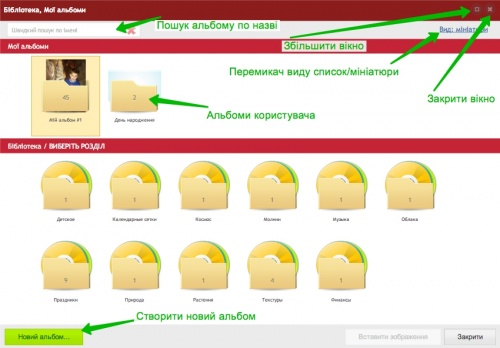
Якщо фотографії не були завантажені до виклику цієї команди, то після натискання на цей пункт меню, вам буде запропоновано завантажити фотографії. Якщо ж фотографії були завантажені, то відкриється діалог вибору фотографії з вашого альбому (альбомів) з фотографіями. У цьому діалозі можна також створювати нові альбоми і завантажувати нові фотографії:
Завантаження фотографій

Після вибору фотографії, вона з'явиться на робочому полі. Фотографію можна перемістити, повернути, змінити розмір, а також відредагувати. Додаткові можливості з розміщення фотографій щодо інших об'єктів представлені в меню "Малювання" (розділ 6). Вибравши фотографію мишкою, стануть доступними дві кнопки "Властивості" і "Натисніть тут щоб вставити фотографію в рамку". Розглянемо докладніше ці можливості.
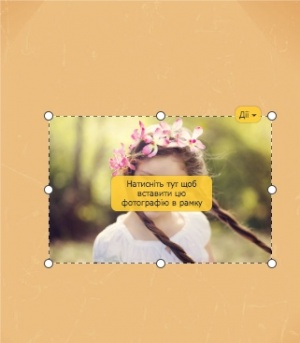
Властивості фотографії
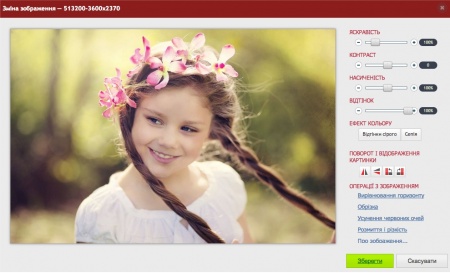
В панелі керування властивостями фотографії доступні можливості зміни яскравості, контрасту, насиченості, відтінку. Можна застосувати до фотографії ефект ч/б фотографії – Відтінки сірого, а також ефект сепії. У цій же панелі можна повернути фотографію, вирівняти горизонт, обрізати фотографію, усунути ефект червоних очей, підвищити різкість (розмити) і отримати інформацію про фотографії.
Всі ці інструменти забезпечені підказками.Вставка фотографії в рамку
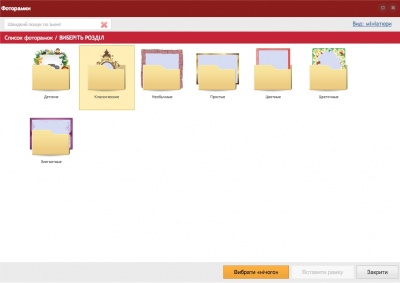
Фотографії можна обрамляти в рамки. Рамки розділені в каталозі логічно за типами. Для вибору рамки виберете папку і потім рамку. Зверніть увагу на орієнтацію рамки при виборі, для горизонтальної фотографії вибирайте горизонтальну рамку, для вертикальної фотографії – вертикальну рамку відповідно.
Приклад фотографії, вставленої в рамку:

Вставити зображення з бібліотеки
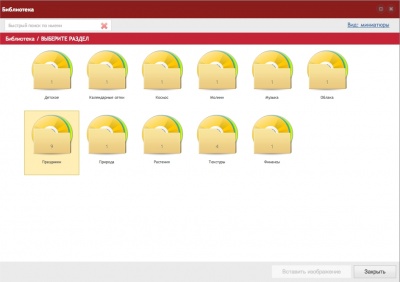
Бібліотека або набір клипартів – це бібліотека різних зображень, які можна використовувати для оформлення продукції. Після того, як ви натиснете кнопку "Вставити зображення з бібліотеки, з'явиться діалог вибору розділу бібліотеки. Після вибору потрібного розділу, а потім потрібного зображення, натисніть кнопку "Вставити зображення". Зображення з'явиться на поточній сторінці.
Мої альбоми
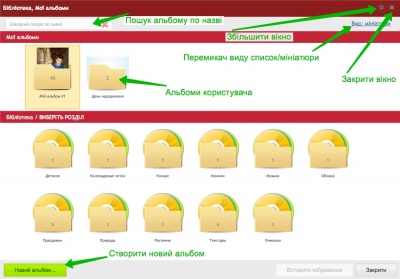
Для комфортної роботи з фотографіями користувача, в редакторі існує можливість розділяти фотографії на окремі альбоми. Наприклад, замовляючи фотокнигу після відпустки, ви можете завантажити потрібні фотографії в альбом "Відпустка", а фотографії з дня народження дитини – в альбом "День народження". Якщо вам знадобиться надалі замовити продукцію з цими фотографіями, ви швидко відшукайте їх у потрібному альбомі.
На зображенні позначені можливості по роботі з альбомами:
Авторозстановка фотографій в рамки